Як встановити WordPress на VPS: покроковий план
WordPress на власному VPS дозволяє керувати PHP, вебсервером, базою даних та кешуванням. Це корисно для інтернет-магазинів, сайтів з нестандартними плагінами та проєктів, які зростають. Але разом із гнучкістю ви отримуєте завдання з оновлень, захисту й резервного копіювання. Розглянемо порядок встановлення на Ubuntu або Debian.
Підготуйте сервер і перевірте вимоги
Для актуального WordPress рекомендовано сучасний підтримуваний PHP, MySQL або MariaDB та HTTPS. Перевіряйте конкретні версії на WordPress.org: вимоги змінюються. Почніть з NVMe VPS, якщо плануєте великий каталог WooCommerce, або порівняйте його зі звичайним VPS за реальними ресурсами.
Підключіться через SSH, оновіть пакети й створіть адміністратора. Налаштуйте firewall так, щоб були доступні SSH, HTTP і HTTPS, а база даних не відкривалася в інтернет без необхідності.
Крок 1. Установіть вебстек
На Debian/Ubuntu можна встановити Nginx, MariaDB та PHP-FPM зі стандартних репозиторіїв:
sudo apt update
sudo apt install nginx mariadb-server php-fpm php-mysql php-curl php-xml php-mbstring php-zip unzip
Після встановлення увійдіть у MariaDB через sudo mariadb і створіть базу та користувача з правами лише на цю базу. Приклад SQL-команд (обов'язково замініть пароль на унікальний):
CREATE DATABASE wordpress CHARACTER SET utf8mb4 COLLATE utf8mb4_unicode_ci;
CREATE USER 'wp_site'@'localhost' IDENTIFIED BY 'CHANGE_TO_LONG_RANDOM_PASSWORD';
GRANT ALL PRIVILEGES ON wordpress.* TO 'wp_site'@'localhost';
Потім установіть актуальний WordPress з офіційного джерела, вкажіть параметри з'єднання та згенеруйте унікальні секретні ключі конфігурації.
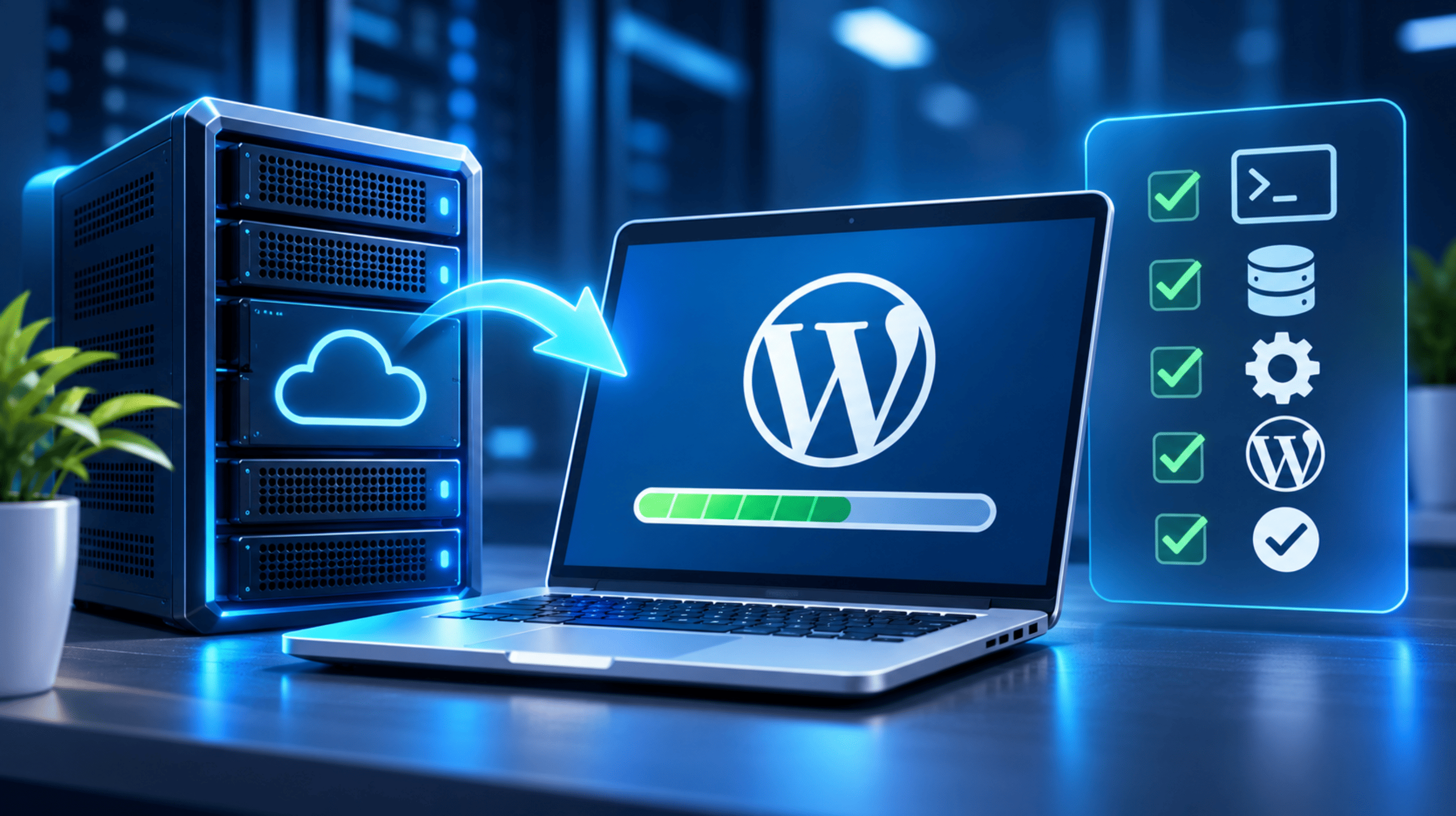
Крок 2. Налаштуйте вебсервер і HTTPS
У конфігурації Nginx задайте server_name, кореневу директорію сайту й передавання PHP-запитів у правильний сокет PHP-FPM. Шлях сокета залежить від встановленої версії PHP — перевірте його у /run/php/. Запустіть перевірку sudo nginx -t, а потім перезавантажте конфігурацію. Коли DNS вказує на сервер, оформіть TLS-сертифікат.
Крок 3. Захистіть сайт
- Регулярно оновлюйте WordPress, теми, плагіни та ОС.
- Обмежте права файлів і не запускайте PHP від root.
- Налаштуйте незалежні копії файлів і бази даних та перевірте відновлення.
- Увімкніть об'єктний кеш лише після контролю використання RAM.
Для невеликого блогу можна почати з SSD VPS, а зростання навантаження оцінювати за PHP-FPM, RAM і запитами до БД. Саме ці виміри покажуть, чи потрібен наступний тариф VPS-сервери.
Установка WordPress — це не лише копіювання файлів. Надійний результат включає сучасні версії ПЗ, захищений доступ, коректний TLS, моніторинг і перевірені резервні копії.
Поширені запитання після встановлення WordPress
Чи обов'язково встановлювати phpMyAdmin?
Ні. Базу можна створювати та обслуговувати через SQL-клієнт, а міграції виконувати спеціалізованими інструментами. Якщо phpMyAdmin потрібен команді, обмежте доступ до нього мережею або автентифікацією. Не залишайте відкриту адміністративну панель СУБД на загальнодоступній адресі без захисту.
Чому після встановлення WordPress повертає 502 Bad Gateway?
Для Nginx це часто означає, що PHP-FPM не запущено або вказано неправильний сокет. Перевірте systemctl status для PHP-служби, вміст /run/php/ та журнал помилок вебсервера. Також причиною можуть бути вичерпані воркери або нестача пам'яті. Не збільшуйте ліміти навмання без метрик.
Які дані треба резервувати?
Потрібні база даних, завантажені медіафайли, конфігурація й код, який не можна просто відновити з репозиторію. Частоту копій визначають за допустимою втратою нових замовлень і записів. Проводьте тестове відновлення на окремому сервері та перевіряйте доступність контенту після нього.
